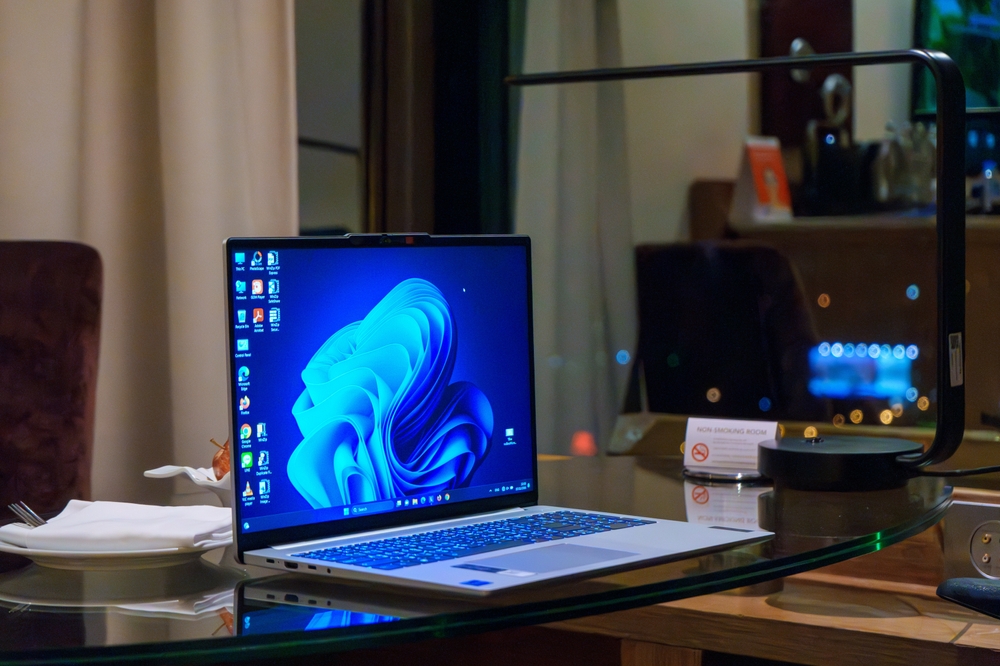
Verzija Vindovs 11 (Windows 11) dostojna je nadogradnja na Windows 10, s upeglanijim i modernijim korisničkim interfejsom. Ali, s druge strane, vaše računar će morati da zadovolji stroge hardverske zahteve i više ne postoji 32-bitna verzija.

Ako želite nadogradnju ili da ga ponovno instalirate, evo kako možete besplatno doći do Vindovsa 11.

Šta je potrebno da znate pre nadogradnje?


Vindovs 11 ima strože hardverske zahteve od svog prethodnika. Da bi bio kvalifikovan za nadogradnju, vaš računar mora da ima podršku za čip Trastid Platform Modul TPM 2.0 (Trusted Platform Module TPM 2.0) i bezbedno pokretanje omogućeno u BIOS-u.

Ako se pitate da li vaš računar može da pokrene Windows 11, preuzmite i pokrenite aplikaciju PC Helt Čekap (PC Health Checkup). Iako možete da zaobiđete minimalne zahteve za instalaciju, to može dovesti do bezbednosnih problema i rizika.

Vindovs 11 je besplatna nadogradnja za sve kompatibilne računare s Vindovs 10 sistemom, a možete je dobiti preko aplikacije Setings (Settings) ili kao čistu instalaciju pomoću USB drajva za podizanje sistema. Nakon instalacije, Vindovs će prepoznati digitalnu licencu Vindovs 10 sistema povezanu s vašim Majkrosoftovim nalogom ili hardverom sistema i automatski će aktivirati Vindovs 11.

Ako vaš računar nije isporučen s unapred instaliranim Vindovs sistemom, možete ručno instalirati Vindovs 11 s USB diska. Međutim, za aktivaciju operativnog sistema potrebna je važeća licenca. Ako to nije slučaj, neke funkcije personalizacije neće raditi. Više o ovome kasnije.

Ako koristite računar sa Windows 7 ili 8 sistemom, prvo morate izvršiti nadogradnju na Vindovs 10, a zatim pokušati s Vindovsom 11.

1) Izvršite besplatnu nadogradnju s Vindovsa 10 na Vindovs 11

Ugrađeni alat za nadograđivanje olakšava nadogradnju s Windows 10. Kliknite Start, odaberite Setings (Settings), otvorite Apdejt i Sekjuriti (Update & Security) i zatim otvorite tab Vindovs Apdejt (Windows Update).

Ako su na vašem računaru instalirana najnovija ažuriranja, trebalo bi da vidite obaveštenja o ažuriranju Windows 11 sistema. Kliknite Daunloud end Instol (Download and Install) i sledite uputstva na ekranu za instalaciju Vindovs 11.

Vindovs će preuzeti potrebne datoteke (približno pet gigabajta) i instalirati novi operativni sistem bez uticaja na vaše datoteke, aplikacije ili druga podešavanja.

Iako morate, ili bolje rečeno, prisiljeni ste da koristite Majkrosoftov nalog za dovršetak podešavanja, možete podesiti Windows 11 s lokalnim korisničkim nalogom uz zaobilazno rešenje.

2) Ručno instalirajte Vindovs 11 pomoću Vindovs Asistent alata

Ako opcija nadogradnje nedostaje u aplikaciji Setings (Settings), možete ju instalirati pomoću alata Vindovs 11 Instelejšn Asistent (Windows Installation Assistant). Otvorite stranicu za preuzimanje Windows 11 sistema i preuzmite Windows 11 Instelejšn Asistent.

Nakon preuzimanja pokrenite alat, kliknite Aksept end Instel  (Accept and Install) za početak preuzimanja paketa za nadogradnju. Ovo može potrajati neko vreme. Kada završite, sledite uputstva na ekranu.

3) Besplatna čista Vinndovs 11 instalacija na novi ili stari računar

Ako želite da instalirate Vindovs 11 na novi računar, alatka Vindovs Asistent (Windows Assistant) neće biti od koristi. Umesto toga, možete odraditi čistu instalaciju koristeći Vindovs 11 ISO.

Ovaj proces traži nešto tehničkog znanja, ali je izvediv. Potrebna vam je kopija najnovijeg Vindovs 11 ISO-a, što je slika diska koja sadrži instalacione datoteke za Vindovs, i USB uređaj za skladištenje za stvaranje drajva za podizanje sistema. Ako imate važeći licencni ključ, unesite ga kako biste aktivirali Vindovs tokom ili nakon instalacije.

Ukoliko preskočite aktivaciju, stalno ćete morati da gledati vodeni žig koji vas podseća da bi to trebalo da uradite. Takođe će biti nedostupne opcije personalizovanja i kritične nadogradnje, piše Mejk Juz Ov (Make Use Of).