






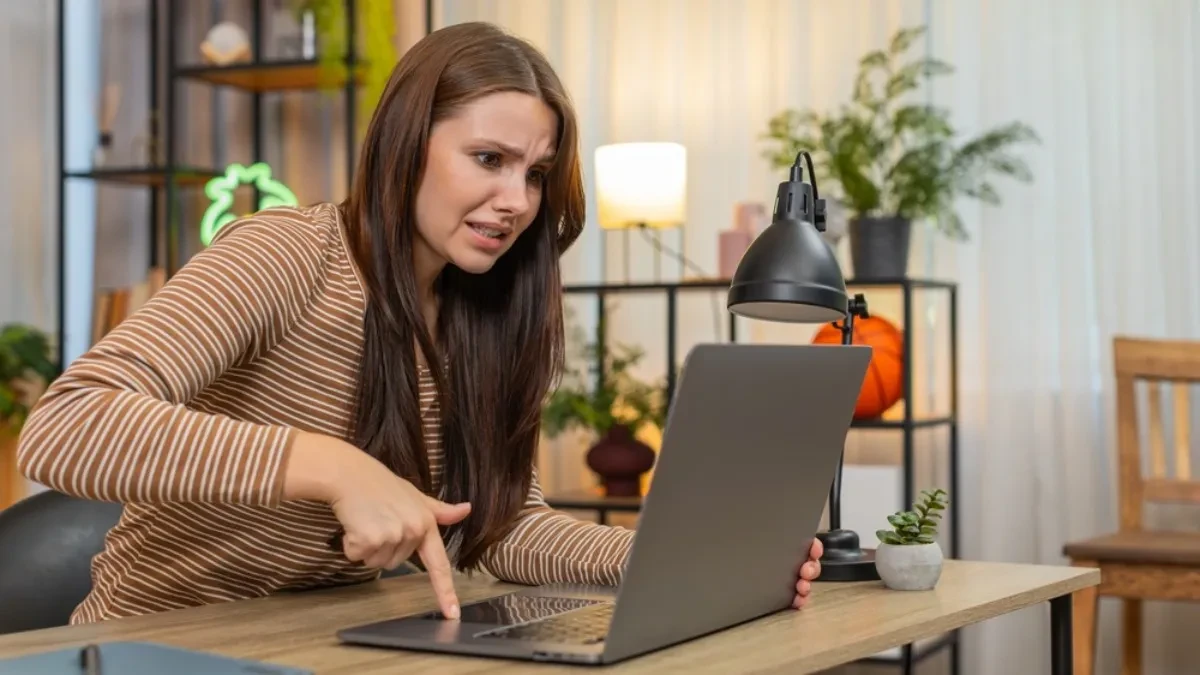

Problem često nije u procesoru ili memoriji, već u programima i podešavanjima koja se godinama gomilaju. Jedan takav slučaj opisuje se kao primer laptopa koji je počeo da se ponaša kao da je spreman za otpis. Računaru je bilo potrebno gotovo četiri minuta da se pokrene, programi su se zamrzavali, a pretraživač Gugl hrom (Google Chrome) je u pozadini trošio veliki deo dostupnih resursa.
Umesto kupovine novog računara, vlasnik je promenio osam podešavanja u Windowsu i aplikacijama koje koristi. Rezultat je, prema tom iskustvu, bio dramatičan: vreme pokretanja palo je na oko 20 sekundi, a problemi sa zamrzavanjem su se znatno smanjili, piše na Iks nalogu Abhi Ai.
Najzanimljivije je što nije bilo potrebno ni više RAM memorije, ni reinstalacija sistema, niti kupovina SSD-a.
1. Proverite programe koji se pokreću sa Windowsom
Mnoge aplikacije koje instaliramo automatski se dodaju na listu programa koji se pokreću čim uključimo računar. Vremenom se lista može značajno povećati, pa Windows prilikom pokretanja mora istovremeno da učitava veliki broj programa. Rešenje je jednostavno. Otvorite Task Manager pritiskom na Ctrl + Shift + Esc, a zatim pronađite karticu Startup apps.
Isključite automatsko pokretanje aplikacija koje vam nisu potrebne odmah nakon uključivanja računara. To mogu biti, na primer, Spotify, Discord ili različiti pomoćni programi. Ne treba isključivati programe čiju funkciju ne poznajete.
2. Zaustavite Chrome kada ga zatvorite
Gugl hrom (Google Chrome) može nastaviti da radi određene procese i nakon zatvaranja prozora, što može zauzimati deo RAM memorije i procesorskih resursa. U Chromeu otvorite Settings > System i proverite opciju "Continue running background apps" kada je Gugl hrom isključen. Ako vam ova funkcija nije potrebna, možete je isključiti.
Posebnu pažnju obratite i na ekstenzije. Što ih je više instalirano, veća je mogućnost da deo resursa ostaje zauzet i kada ih aktivno ne koristite.
3. Smanjite Windows vizuelne efekte
Animacije, senke i različiti efekti čine Windows lepšim za korišćenje, ali na starijem računaru mogu doprineti osećaju sporijeg rada. U Start meniju potražite Adjust the appearance and performance of Windows i otvorite podešavanja performansi. Možete izabrati opciju Adjust for best performance, ili ručno ostaviti samo najvažnije vizuelne efekte. Na starijem laptopu promena može biti primetna naročito prilikom otvaranja menija i prebacivanja između prozora.
4. Uključite "Storage Sense"
Privremeni fajlovi, stari podaci, sadržaj korpe i nepotrebni sistemski fajlovi mogu tokom godina zauzeti značajan prostor na disku. Windows ima ugrađenu funkciju Storage Sense koja može automatski da čisti deo tih podataka.
Pronaći ćete je u Settings > System > Storage.
Važno je proveriti šta je uključeno u automatsko čišćenje, posebno kada je reč o folderu Downloads, jer tamo mogu ostati fajlovi koje zapravo želite da sačuvate.
5. Ograničite nepotrebno indeksiranje
Windows indeksira fajlove kako bi pretraga računara bila brža. Međutim, nije svakom korisniku potrebno da sistem neprestano obrađuje sadržaj svih foldera. U podešavanjima indeksiranja možete odabrati koje lokacije treba uključiti u pretragu. Za većinu korisnika najvažniji su folderi kao što su Documents, Desktop i Downloads, dok se neke sistemske i programske fascikle mogu izuzeti. Ovo može smanjiti količinu aktivnosti koja se odvija u pozadini.
6. Obratite pažnju na režim napajanja
Laptopi često koriste režim koji pravi kompromis između performansi i potrošnje energije. Ako je računar priključen na punjač i potreban vam je maksimalan učinak, u Windows podešavanjima možete izabrati režim koji daje prednost performansama. Na novijim verzijama Windowsa to se može pronaći u Settings > System > Power & battery, dok se kod pojedinih računara dodatne opcije nalaze u klasičnom Control Panelu. Treba imati na umu da veće performanse mogu značiti veću potrošnju energije i više zagrevanja.
7. Kontrolišite OneDrive sinhronizaciju
Servisi za sinhronizaciju fajlova mogu raditi u pozadini dok vi koristite računar. Ako OneDrive istovremeno šalje ili preuzima veliki broj fajlova, moguće je da primetite usporavanje mreže, a u nekim situacijama i dodatno opterećenje računara. Ako vam sinhronizacija nije potrebna tokom rada, možete je privremeno pauzirati ili podesiti njeno ponašanje kroz OneDrive opcije. Ovo je posebno korisno kada radite sa velikim brojem dokumenata ili fotografija.
8. Očistite i optimizujte disk
Windows ima ugrađene alate za čišćenje i optimizaciju diskova. U Start meniju potražite "Disk Cleanup", a zatim i "Defragment" and "Optimize Drives".
Kod klasičnih hard-diskova defragmentacija može pomoći organizaciji podataka na disku. Kod SSD-a, Windows primenjuje drugačiji postupak optimizacije, zbog čega nije potrebno ručno koristiti stare programe za defragmentaciju SSD-a.
Da li vam zaista treba novi laptop?
Pre nego što za novi računar izdvojite nekoliko stotina evra, vredi proveriti šta se događa sa postojećim. Sporije pokretanje sistema može biti posledica velikog broja programa koji se automatski pokreću, previše ekstenzija, nedostatka slobodnog prostora ili procesa koji rade u pozadini. Osam podešavanja zato mogu biti dobar prvi korak pre kupovine novog laptopa.
Ipak, treba imati realna očekivanja: ako je hardver zaista zastareo, disk oštećen, baterija dotrajala ili je memorija nedovoljna za savremene programe, softverska podešavanja neće napraviti čudo.
Ali ako je problem nastao postepeno tokom nekoliko godina korišćenja, prvo vredi proveriti ono što već imate. Ponekad laptop nije „ostareo“ koliko je jednostavno zatrpan programima i procesima koji su se godinama tiho nakupljali.
Važno: čistite pažljivo
Pre nego što bilo šta obrišete ili isključite, proverite čemu ta opcija služi. Ne brišite nasumično sistemske fajlove i ne isključujte Windows procese koje ne poznajete. Kod programa za automatsko pokretanje onemogućite samo aplikacije za koje znate da vam nisu potrebne. Pre čišćenja važnih podataka napravite rezervnu kopiju dokumenata i fotografija.
Posebno budite oprezni sa folderom "Downloads" i automatskim čišćenjem: tamo mogu da se nalaze fajlovi koje želite da zadržite. Ako niste sigurni šta određena stavka radi, bolje je da je ne menjate.
BONUS KLIP Pogledajte vesti o EXPO2027:
Za najnovije biznis vesti iz Srbije i sveta, pratite nas na Tiktoku, Fejsbuku i na našoj Instagram stranici.












Komentari (0)